AI
AI ai
ai e
e 美語初級會話M2B
 MySQL 資料庫基礎技巧

 AI
AI ai
ai e
e2025/05/16
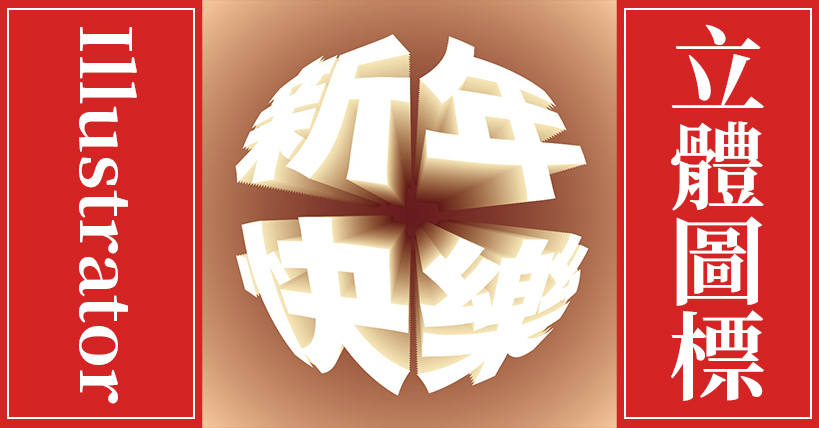
Illustrator立體文字圖標教學:新年快樂效果輕鬆做
文、Andy老師
大家好,這次要介紹的是用illustrator製作立體文字圖標的效果。

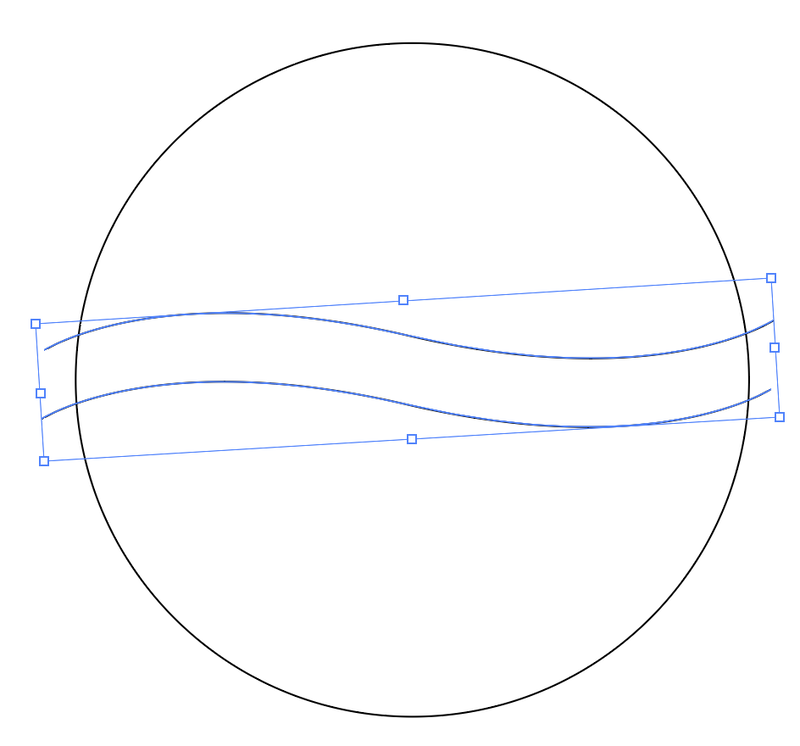
首先先用鋼筆與圓形工具,來繪製圓形的線條圖形,並用鋼筆來繪製曲線作為將圓形切分為二。

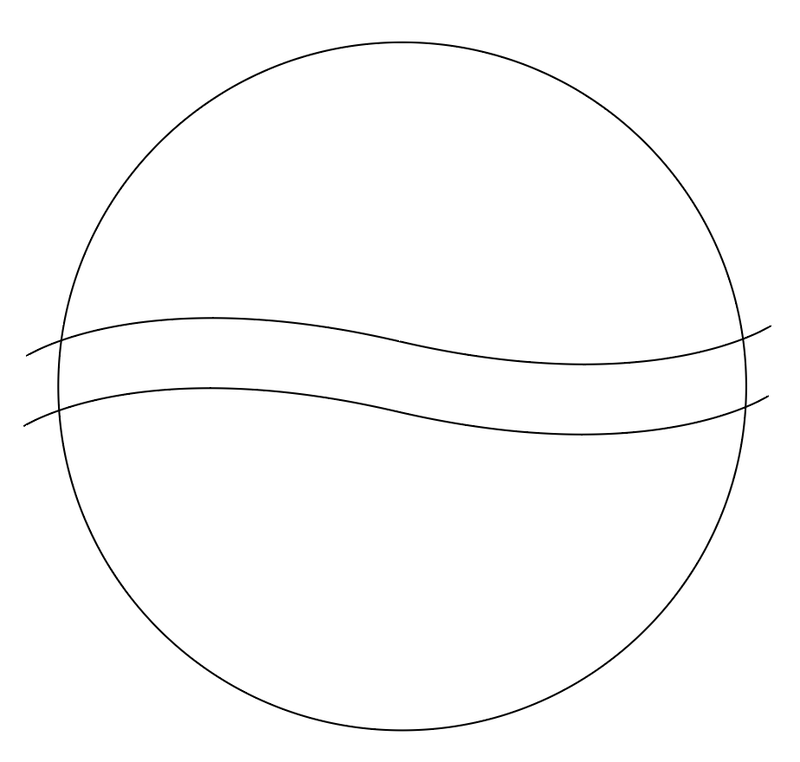
接著將這兩條曲線群組,這樣才能做路徑裁切功能。
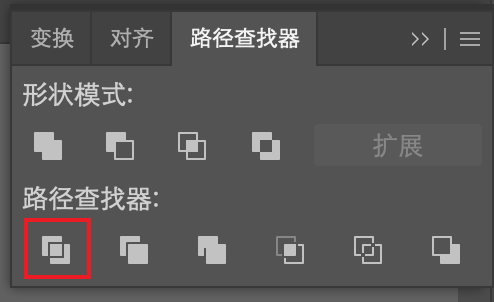
接著再開啟路徑面板,並選取圓形線條與曲線路徑這兩組路徑,再點擊路徑面板左下方的路徑剪裁圖標。
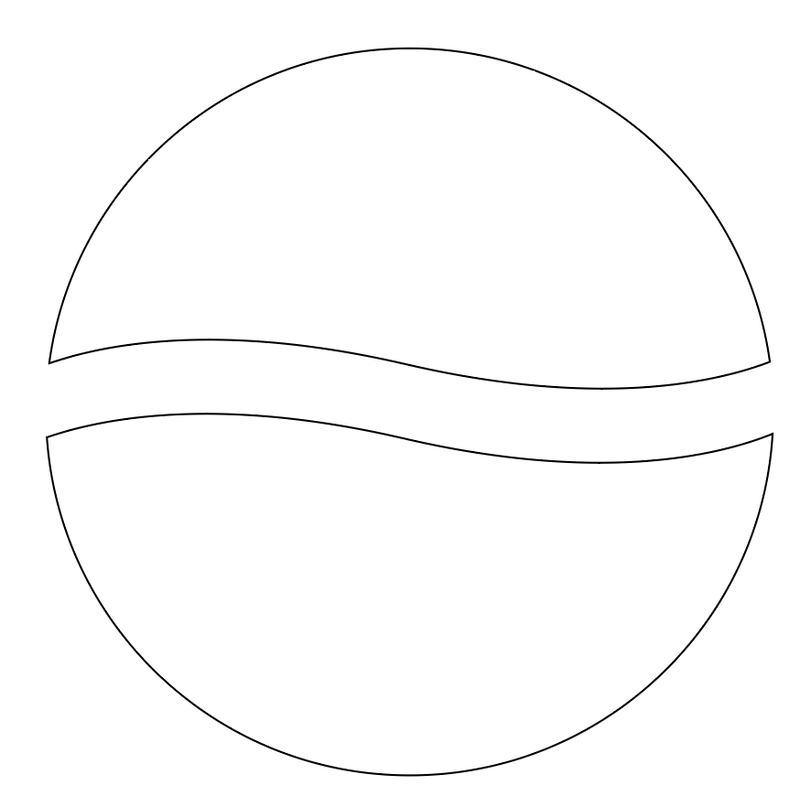
再來就可以將圖形分離群組後,刪除不要的部份,就可以得到我要的上下圓切開的樣子。
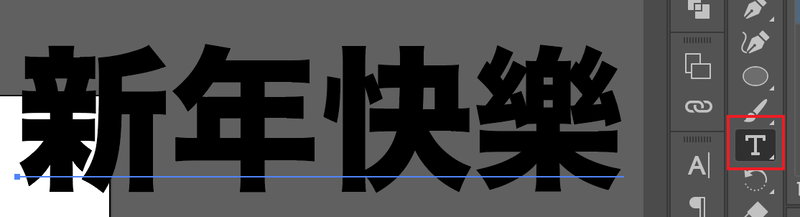
再來使用打字工具,打出新年快樂四個字。
再來將新年快樂4個字,拆成2組字,一組是新年,一組是快樂。再來將新年這組字與上半部的圓,一起選起來,然後執行 用頂層對象建立,此功能在對象 / 封套紐曲 / 用頂層對象建立。
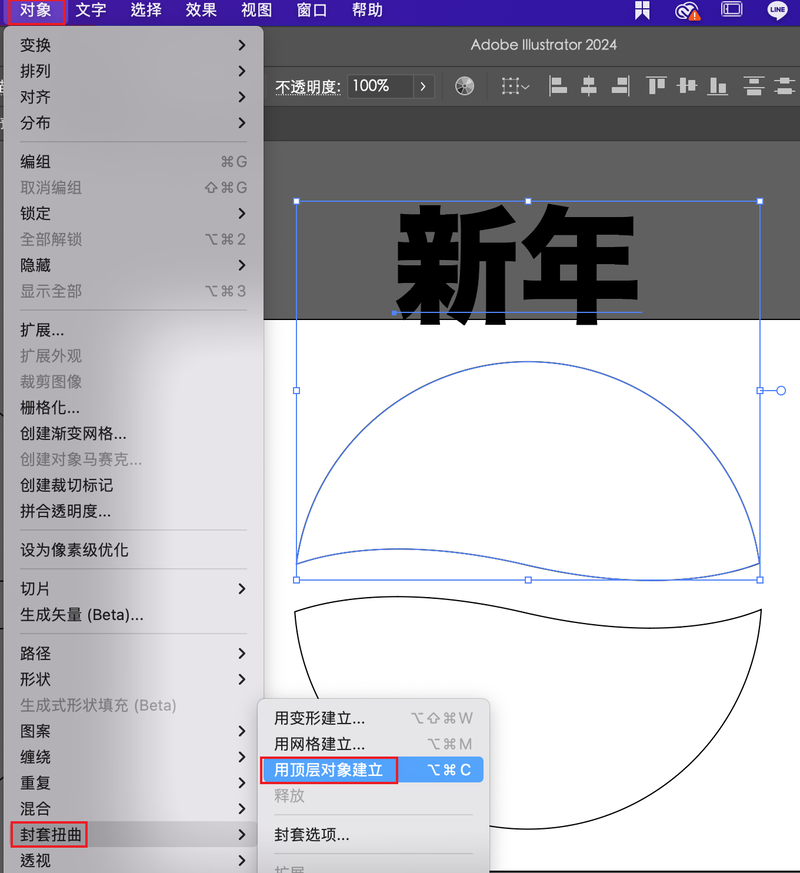
執行完 ( 用頂層對象建立 ) 的功能之後,新年這兩個字,就會變形成符合圓型的弧狀,當然 快樂 這2個字,也用相同的方法來製作,就會變成 新年是上半圓形的效果,快樂 就會變成下半圓的效果,如此,新年快樂這4個字,就會變成符合一個圓形的效果。

再來要將這4個字,變成路徑模式,這樣才能將這四個字,使用混合功能變成立體字效果,所以先將這4個字,執行對象 / 擴展,就可以將字變成路徑模式。
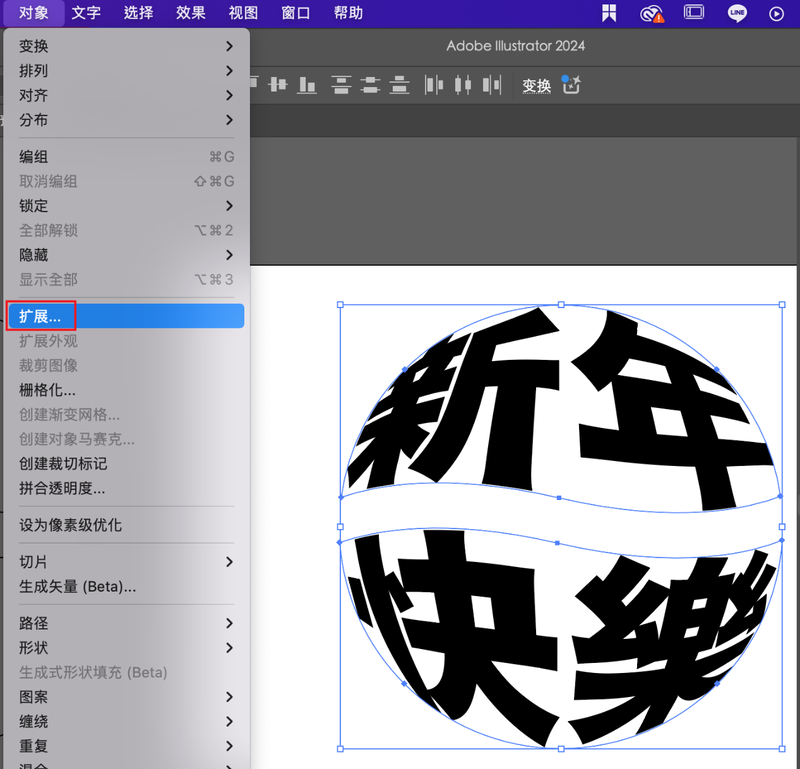
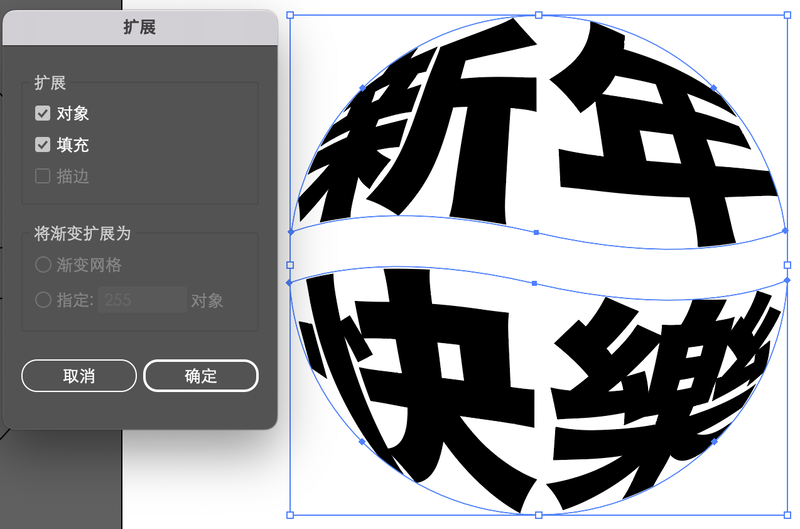

再來複製這四個字,並將複製出來的這四個字縮小。
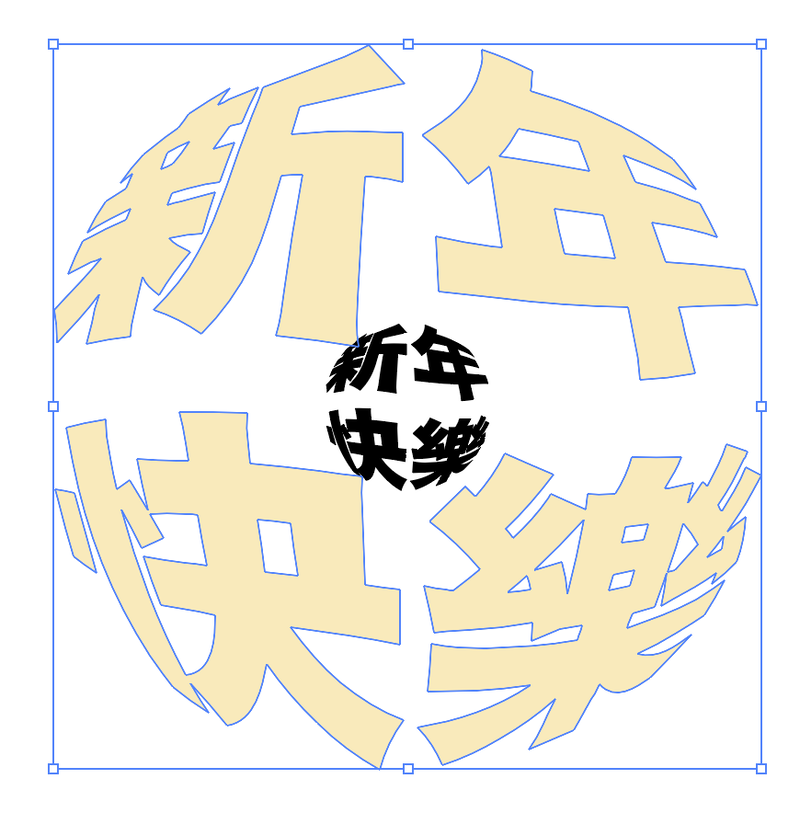
再來改變大字的顏色,並將這2組字選起來。
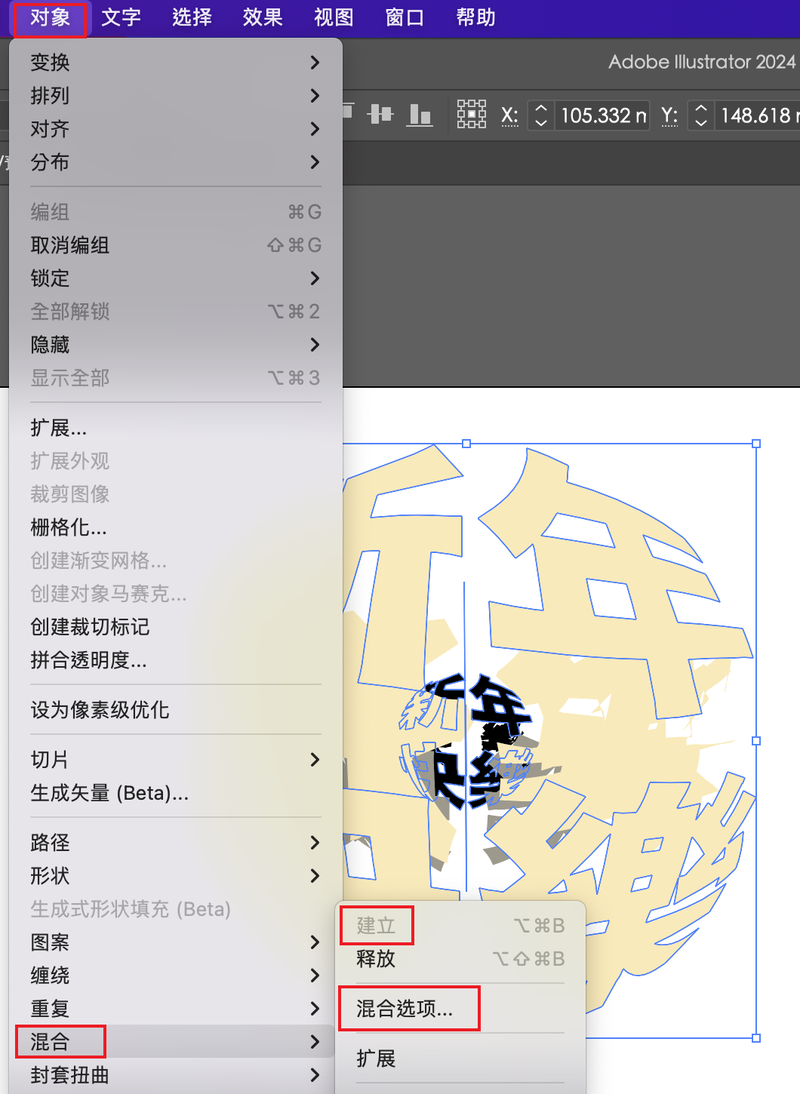
接著執行 對象 / 混合 / 混合選項。
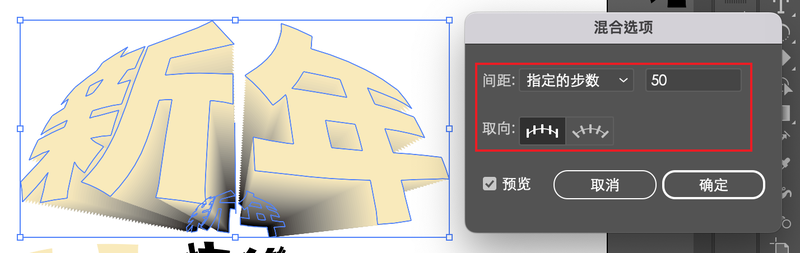
接著調整 混合選項 的階數,輸入越多,漸變會越順暢。

如此混合漸變後,就得到一個立體的漸層字效果。
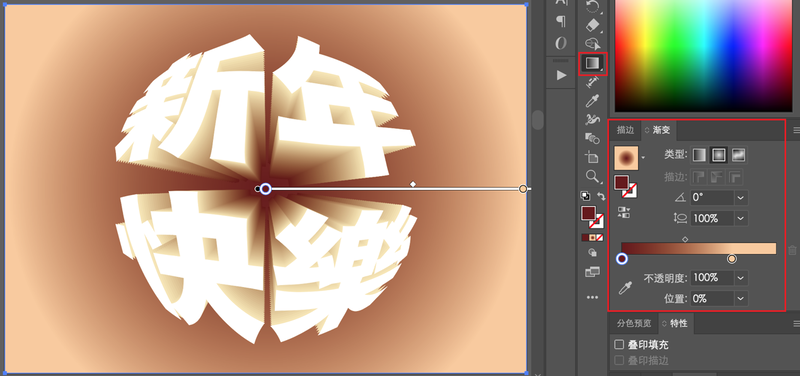
接著再使用漸層工具,加一個圓形漸變的背景。
如此就完成了,最後,謝謝大家的觀賞。


加入菜鳥救星學習會員,不定期獲得更多知識吧!點我註冊 / 登入
不同頻道,不同知識 !