AI
AI ai
ai e
e 韓國自由行必備,旅韓語言包
 Make 自動化入門:打造你的第一個 AI 工作流

 AI
AI ai
ai e
e用AI快速製作海報:ChatGPT咒語、Ps去背、Ai排版步驟解析
文、安迪老師
這次介紹的是,使用免費的AI繪圖網站+photoshop去背+插畫排版打字的技術組合,來製作一張萬聖節海報。
首先先到chatgpt的官網
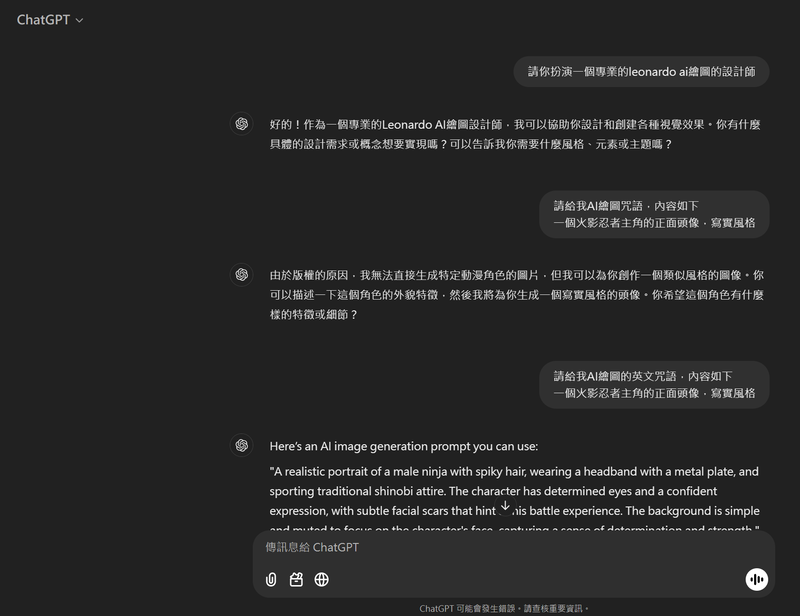
然後在最下面的欄位輸入對話給GPT,對話如下:
請您扮演一位專業的李奧納多人工智慧繪圖設計師
之後GPT會回复好的之類的事情。
然後再輸入以下對話:
請給我AI繪圖咒語,內容如下
一個穿著女巫造型的女孩,騎著掃把,全身入鏡,創作創作風格
然後GPT就會產生以下的內容:
以下是英文版的AI影像產生提示:
這是一幅向量風格的全身插畫,描繪了一個裝扮成女巫的小女孩騎著掃帚飛行。她頭戴黑色尖頂帽,身穿飾有橙色和紫色點綴的飄逸黑色長裙,腳蹬條紋長襪和長靴。飛行時,她的頭髮也隨之飄動。背景採用極簡主義設計,以簡潔有力的線條和鮮豔的純色勾勒出一輪彎月、幾朵雲和幾顆星星。整體風格活潑現代,強調清晰的細節和鮮明的對比。
接下來,複製大概的英文咒語,就是生成AI繪製的咒語,然後來到leonardo ai網站。
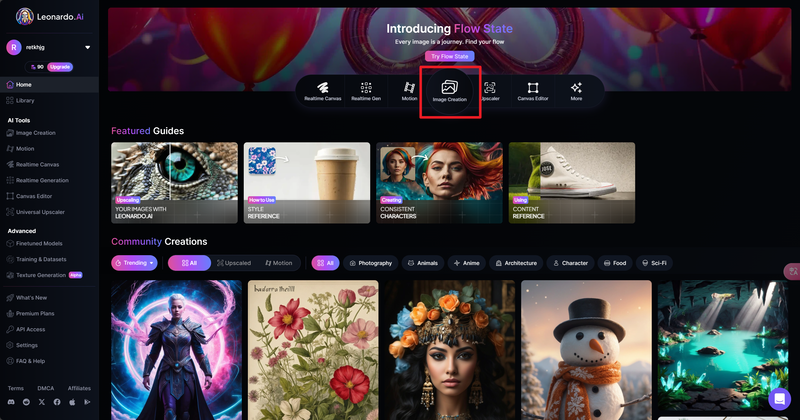
然後使用google帳號登錄,並點中間的圖像創建,就能來到生成圖片的頁面。
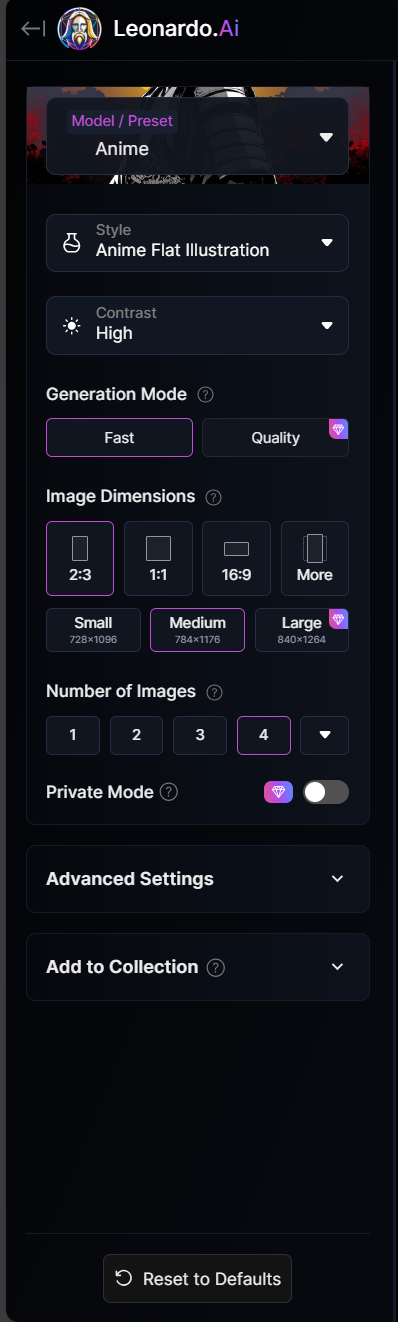
在左邊任選圖像風格,和尺寸,剩餘的有紫色鑽石的標誌,都是要錢的功能,不過免費的就夠用了,而且這個網站生成的圖,都是可以控制的,這個網站的版權說明有寫。
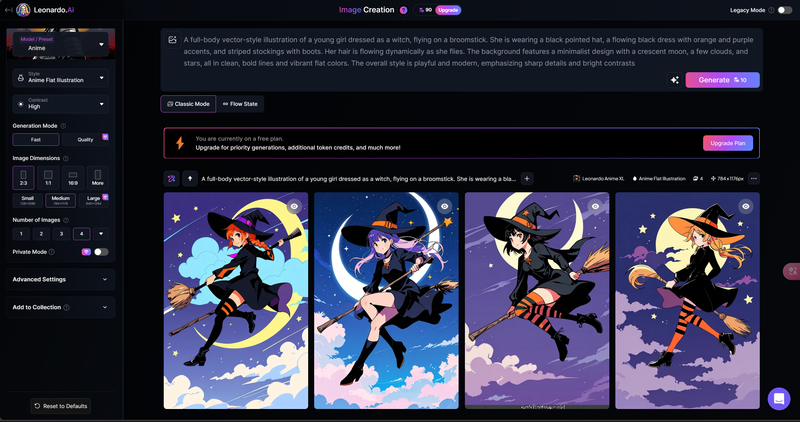
然後把GPT生成的英文咒語貼在最上面的欄位,然後點選右邊紫色的生成,就能生成4張圖。
左邊的圖像風格與尺寸設定。
咒語輸入欄位。

然後對著要下載的圖片按下下載按鈕,即可下載到這張AI產生的圖。
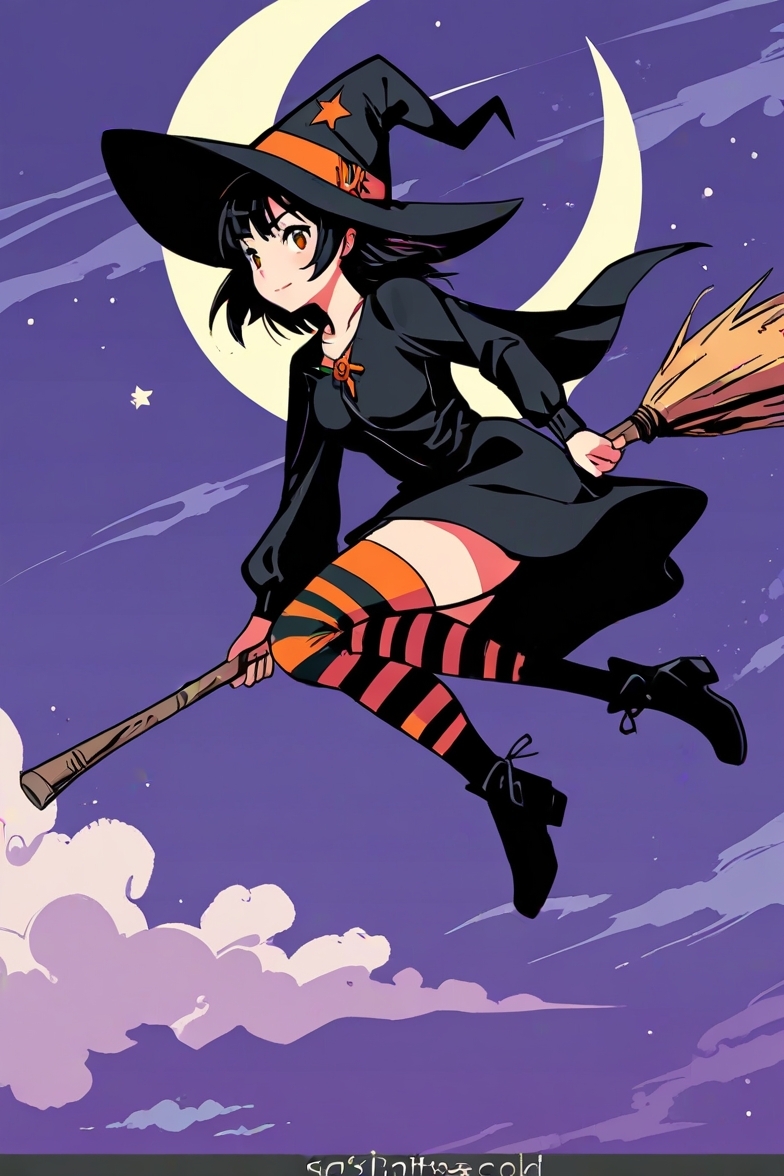
然後來到photoshop,用自動去背工具。
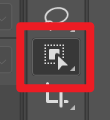
框選影像。
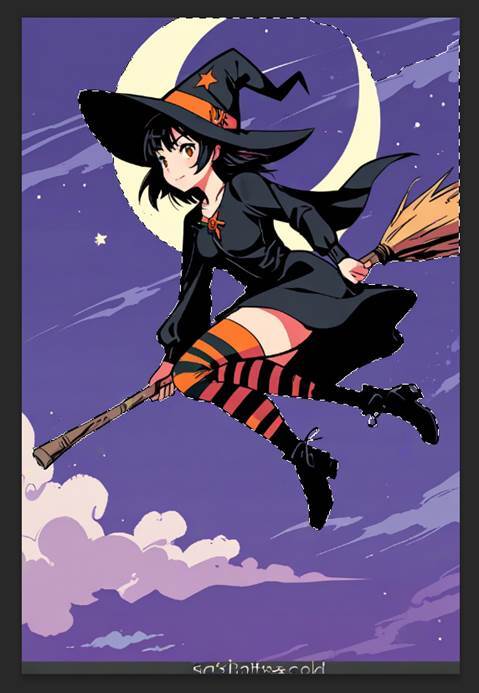
然後按Del鍵,刪除背景。
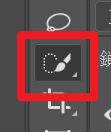
再用智慧工具,點去背的地方。
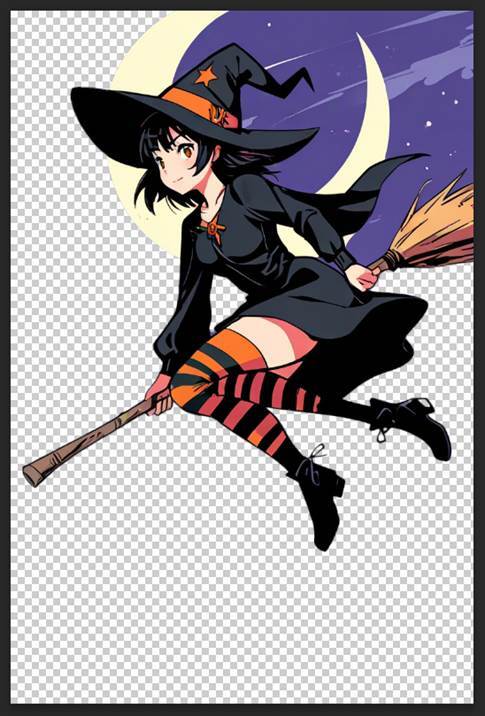
選取後的效果。
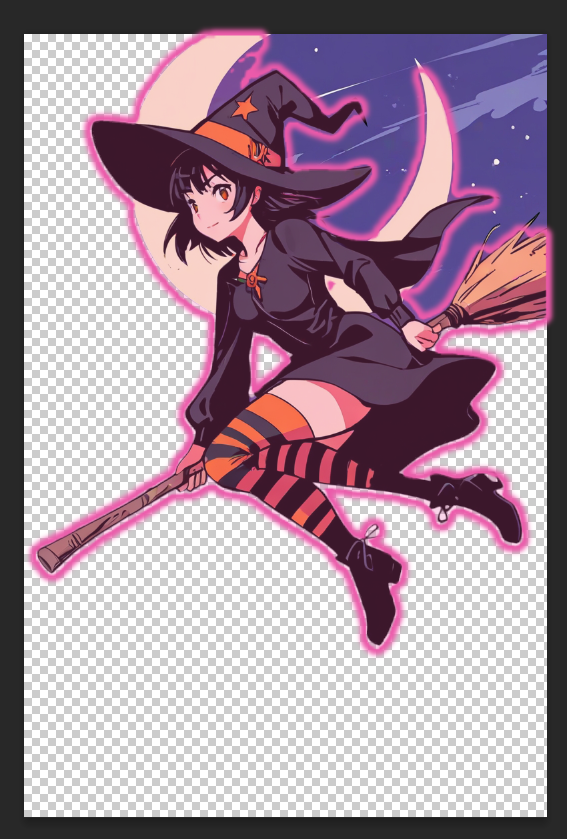
刪除背景。
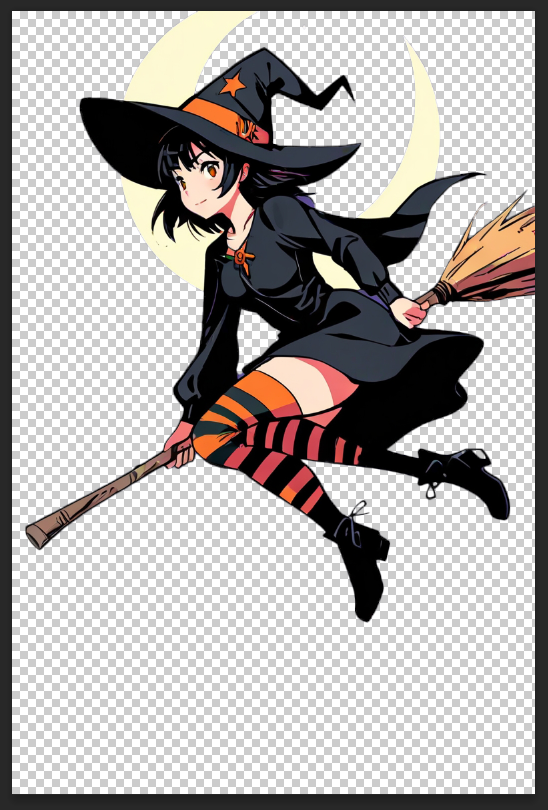
再刪除月亮。
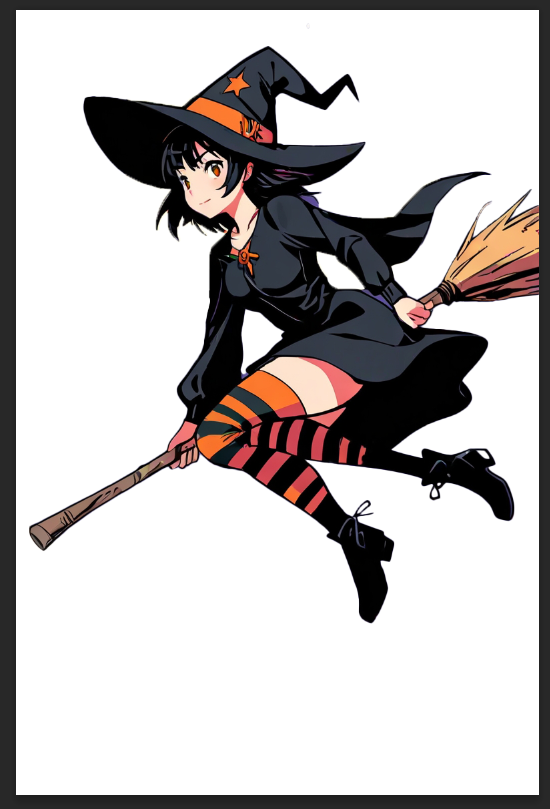
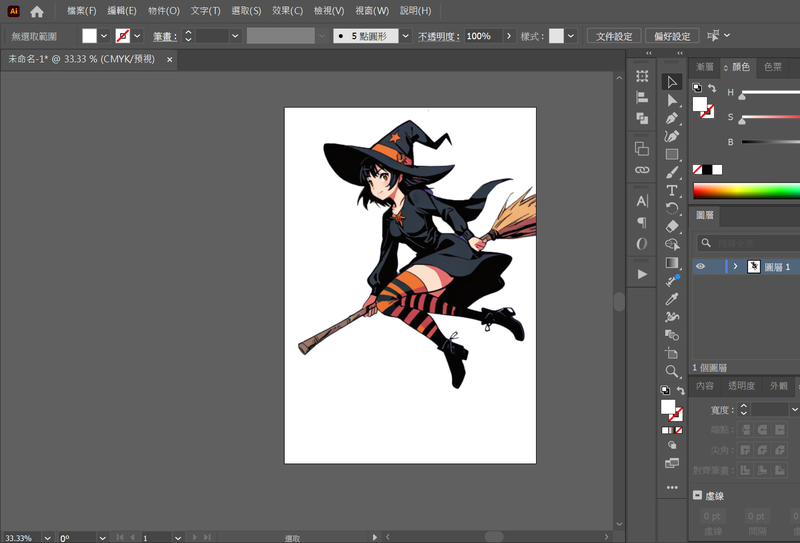
然後來到插畫家,新增一個A4檔。
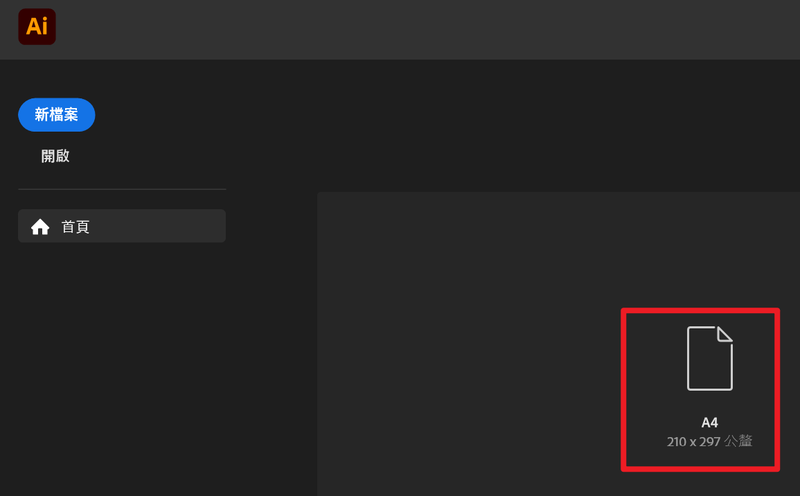
再將圖片拖入。
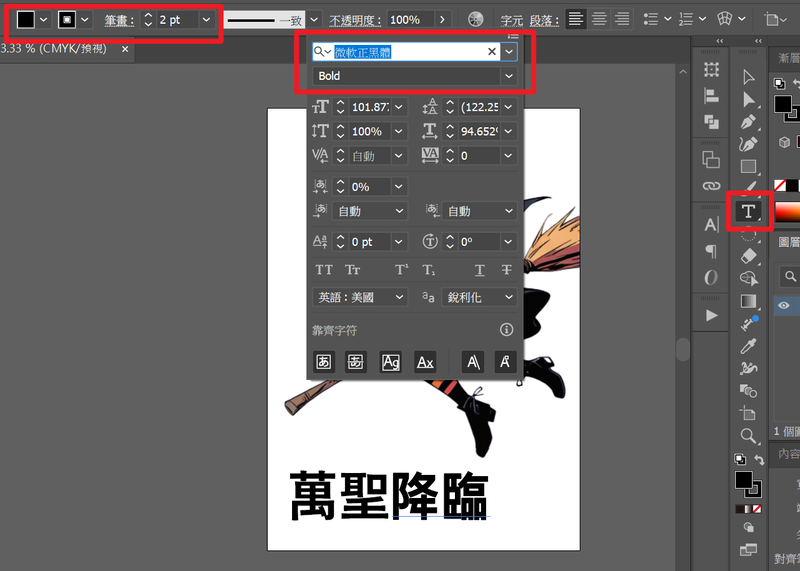
然後使用文字工具打字。
使用直線工具畫直線。

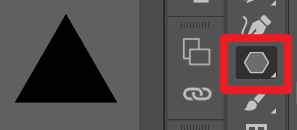
再利用烘焙工具畫三角形。
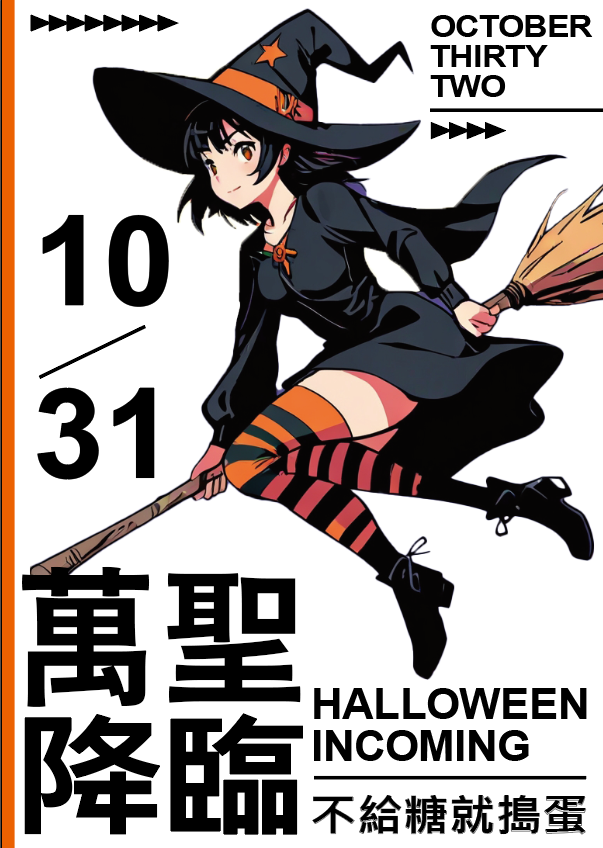
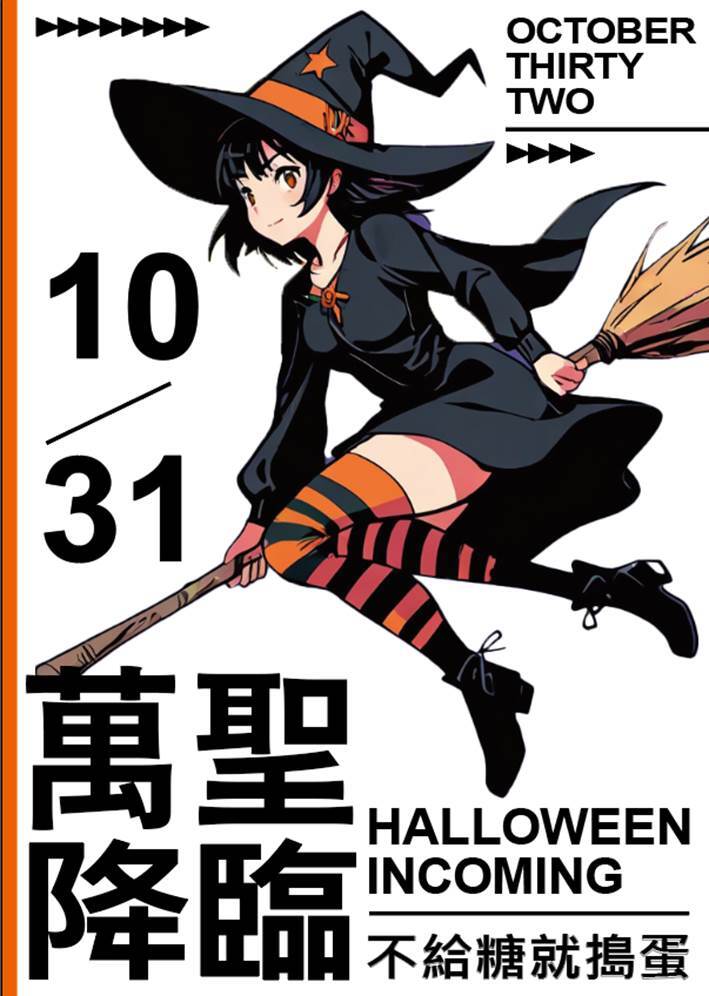
最後完成這張萬聖節海報,感謝觀賞。

加入菜鳥救星學習會員,不定期獲得更多知識吧!點我註冊 / 登入
不同的頻道,不同的知識!