2026/03/04
3D建模入門教學:Maya水杯建模實作(上)
文、冠緯老師
這次我們要來實際進入3D建模的環節,會透過簡單的模型範例,在實際建模的過程中讓大家認識到各種建模工具以及說明建模的各種思路。其實剛開始學習建模時,可以先嘗試從造型簡單的物件開始,等到工具熟悉,再慢慢的製作造型複雜的物件,循序漸進的學習取向是非常重要的。
本集學習重點
一、參考範例
今天製作的範例是這個大家生活中很常見的水杯,大家自己練習時也可以從生活周遭的物件找起喔。
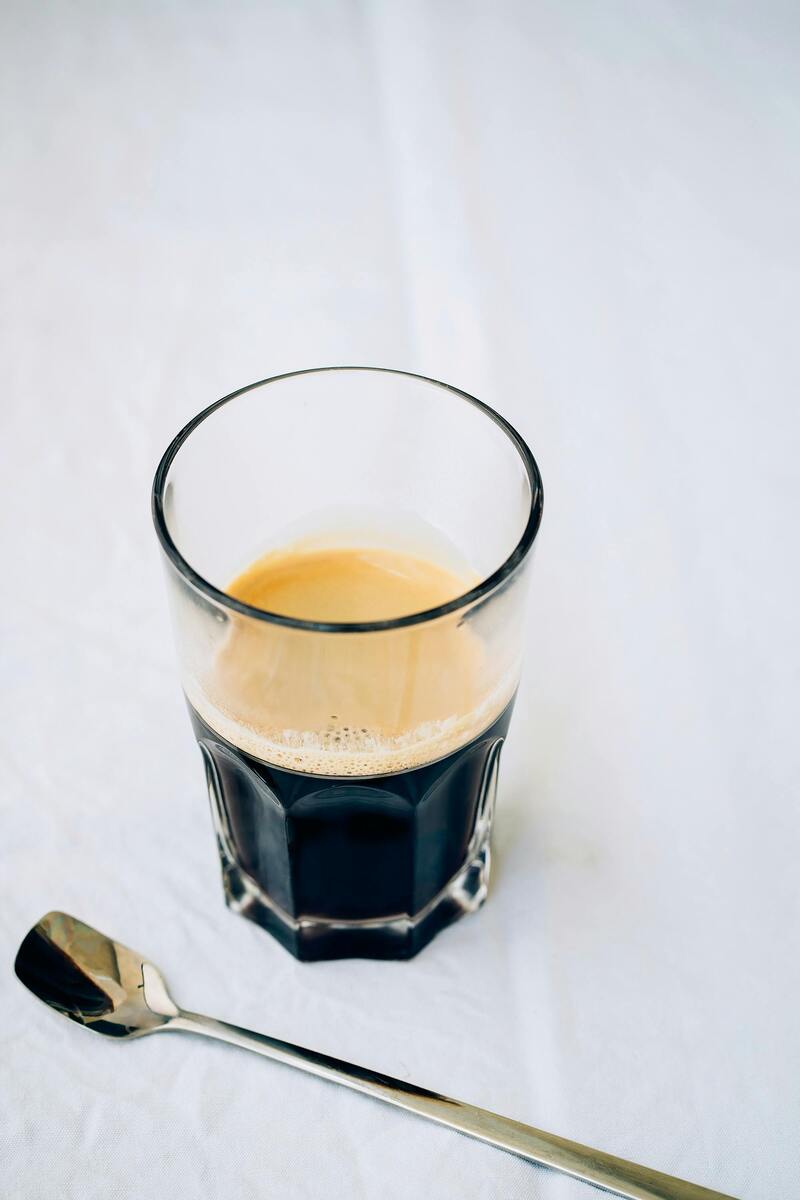
教學圖片來源:pexels
二、造型分析
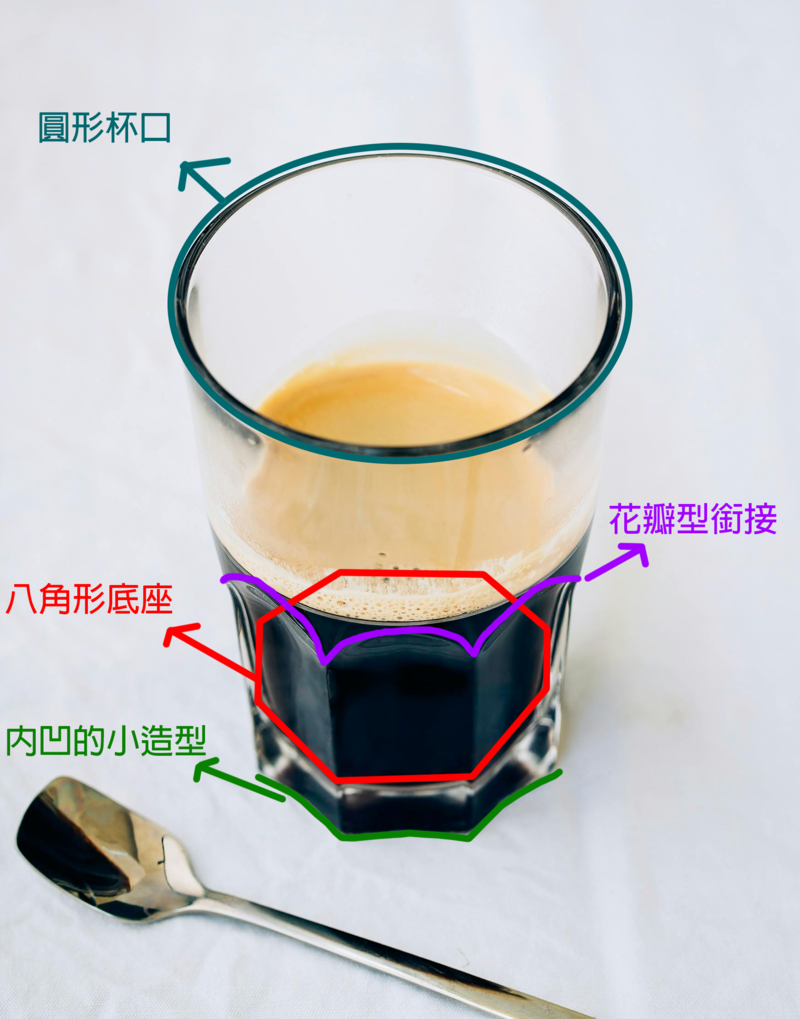
在我們在進入建模前,最重要的就是先分析好要做的物件有什麼造型特點或小細節要注意,身為一個模型師,觀察力是非常重要的,要能看見物件的細節,才能做出像或者美的模型喔。老師這邊有標出幾個造型特點,老師會選這個範例的原因也是雖然造型簡單,但有很多小細節可以注意,是個一次可以練習到很多建模技巧的小範例。
💡 一次訂閱,全站課程無限學!
每月 NT$3,600 起,電腦、AI、設計、外語等多元課程一次擁有,不限觀看次數、AI助教、跨裝置學習,隨時隨地自由學!
三、實作教學
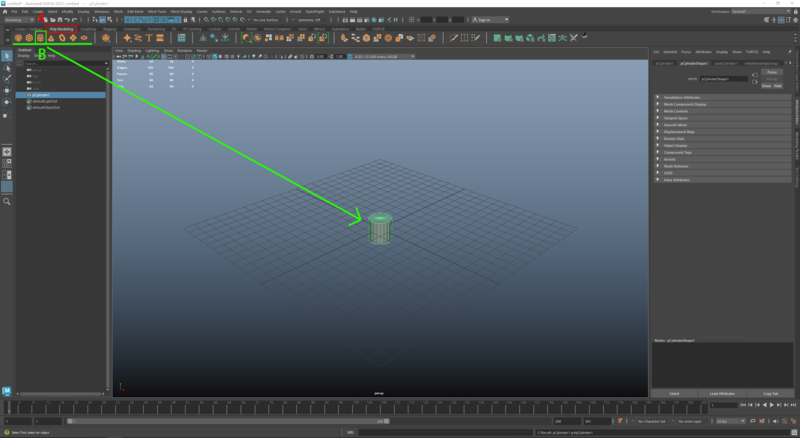
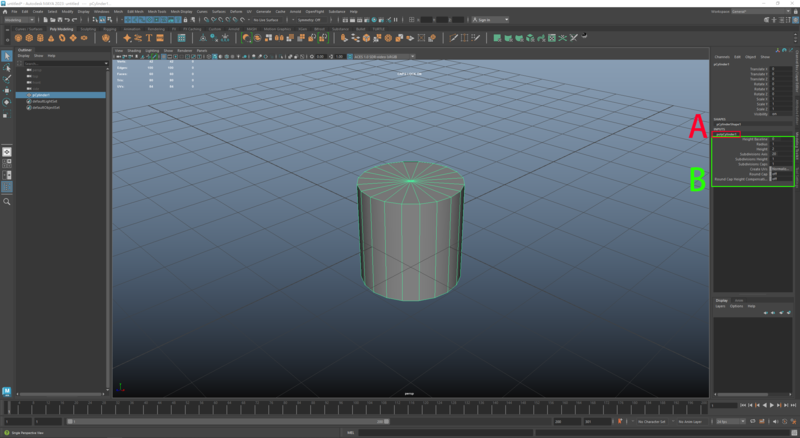
開啟maya後,我們先看到上面的poly modeling快捷區(A),接著可以看到綠色底線(B)的地方,這裡有許多基礎的形狀可以快速叫出,那我們要做的是水杯,就先叫一個圓柱(Cylinde)出來。
開啟圓柱後,我們可以點開右側的channel box裡面的polyCylinder1(A),接著可以看到裡面有許多可以調整的參數(B),可以控制基礎造型的各種數值,像半徑大小、長度等等。
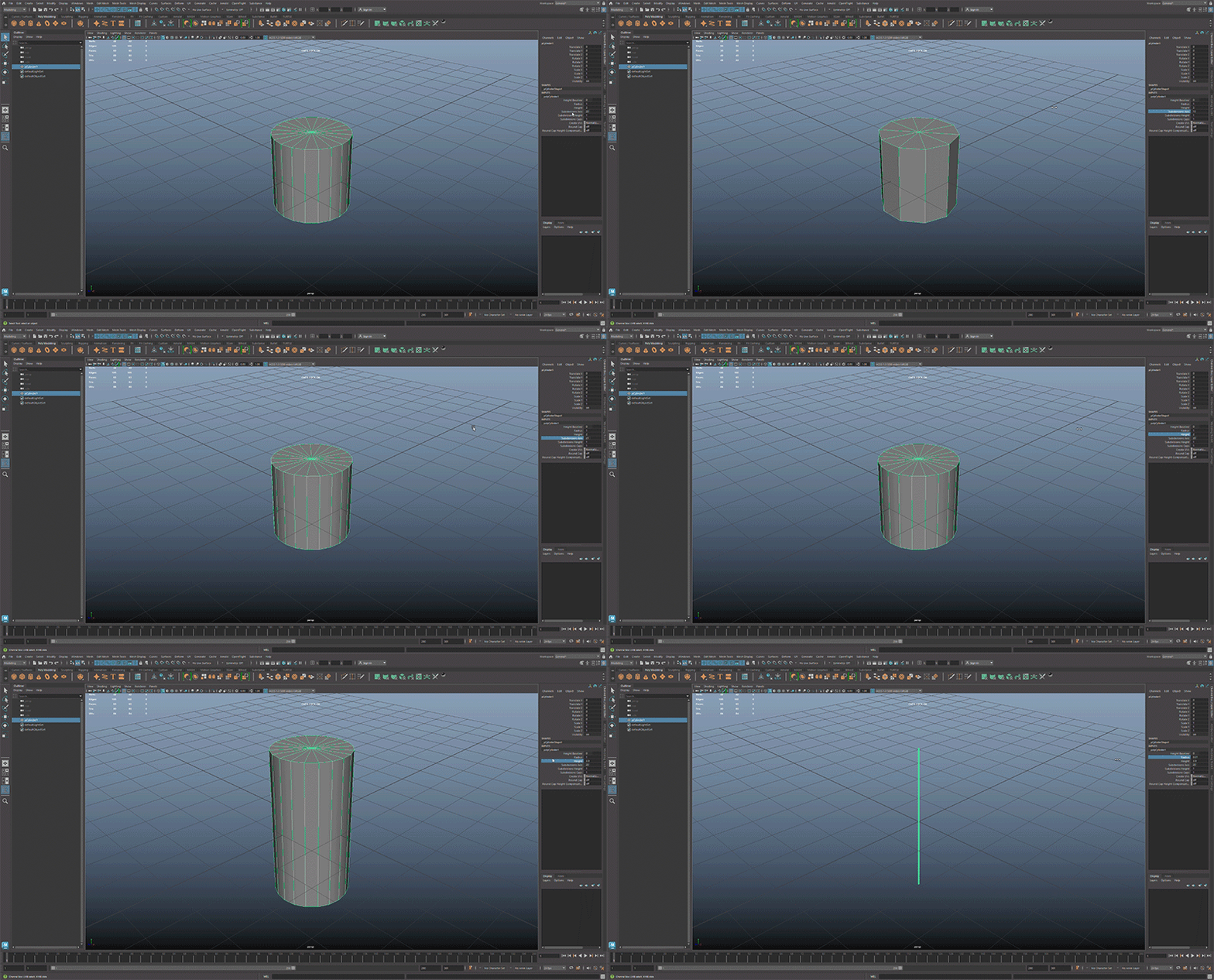
這邊順便介紹一個操作上的小技巧,點選右側想調整的數值後,滑鼠移到3D視窗,用滑鼠中鍵壓著左右移動,可以快速調整參數。
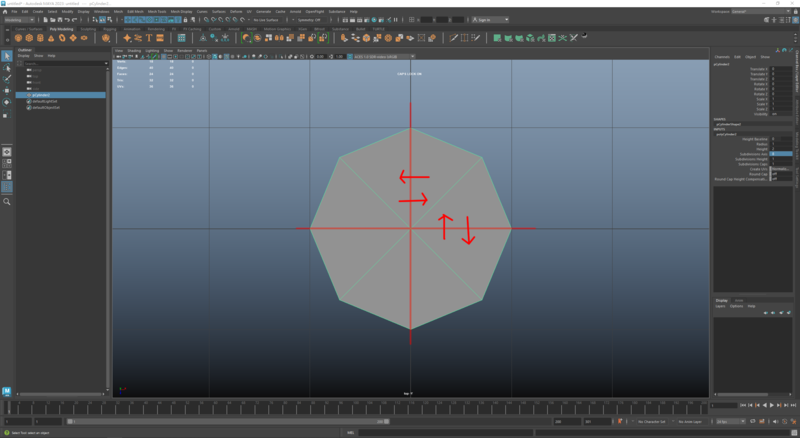
這時候我們就可以思考我們需要多少的線了,因為底座是八邊形,所以線數最好為八的倍數,而老師這邊也提供大家一個做圓形物件的小觀念,通常我們在做圓形物件的時候,很常會有做四分之一或八分之一的造型後,再去複製成整圈的狀況,所以圓形的線數基本都會用8的倍數,這樣在複製時,可以直接對稱複製,就不用再去算要複製幾個、轉幾度去湊成一個圓了。
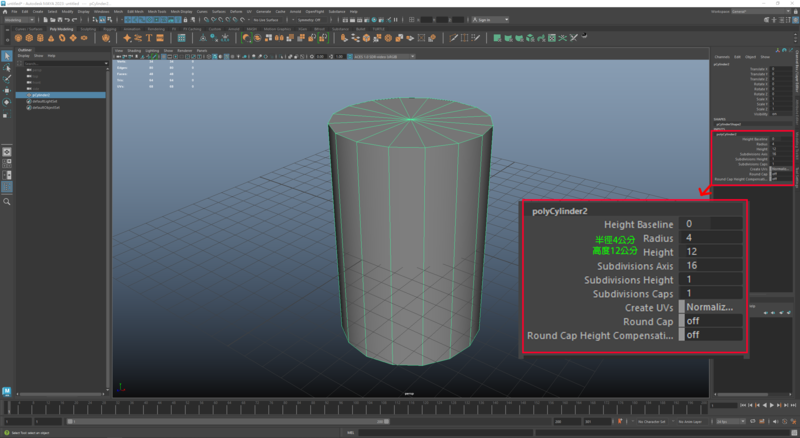
那老師這邊選擇先使用16個線的圓去製作,一般水杯的高度大概12公分、杯口直徑8公分左右,已這樣的尺寸去設定參數。另外和同學說明一下在maya中的小網格在預設的狀況下一格代表一公分,大家要養成已真實物件的比例去做東西的習慣喔。
教學就先到這裡暫停一下了,下篇就會進入編輯點線面的環節了。每個精緻的建模其實都是從這些基本形狀開始的,除了操作以外也同時向大家講解觀念和思路,希望大家在練手的同時也要建立邏輯,才能更融會貫通整個3D世界喔,想學習更多可以填寫表單預約諮詢課程。

加入菜鳥救星學習會員,不定期獲得更多知識吧!點我註冊 / 登入
不同頻道,不同知識 !