AI
AI ai
ai e
e 旅遊英文會話-台北城導覽
 MySQL 資料庫進階技巧

 AI
AI ai
ai e
e為什麼你的電子報沒人看?Canva區塊式編輯與自製按鈕教學

文、澄禾老師
在這個資訊爆炸的時代,我們每天打開信箱,面對的都是如雪片般飛來的電子郵件。請回想一下,當你看到一封排版跑版、手機上字小到看不見的廣告信時,你的反應是什麼?通常是直接「刪除」。很多同學跑來問我:「老師,為什麼我用Canva一般畫布做的長圖,寄出去後在手機上看字都很小?」原因很簡單:因為你選錯工具了。Canva最新的「電子郵件」設計功能,其實跟我們習慣的「海報設計」完全不同,它不再是讓你隨意擺放物件的畫布,而是像寫網頁一樣的「區塊式編輯」。這種編輯方式雖然限制了自由度,但卻能確保你的信件在電腦、平板、手機上都能完美呈現,這篇文章,澄禾老師要帶你重新認識這個特殊的編輯介面,並破解它的限制,用設計美學讓你的開信率與點擊率雙雙提升。
● 視覺層次:在限制中創造動線的「文字區塊術」
● 色彩戰略:破解無法一鍵套色的「分區配色法」
● 點擊關鍵:原生按鈕太醜?教你「圖片按鈕」置入密技
● Canva 實戰操作流程:正確的開檔與輸出步驟
● 澄禾老師的真心話:適應工具,而非對抗工具
觀念轉彎:從「畫布自由配」轉向「積木堆疊法」
什麼是區塊式編輯?
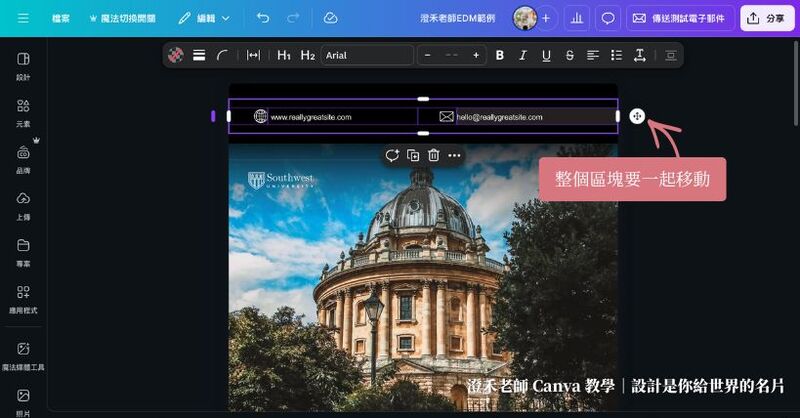
以前我們用 Canva,想把圓形放在角落、文字疊在圖片上,隨手一拉就行。但當你選擇「電子郵件」格式時,你會發現物件不能隨意移動了,這就是「區塊式編輯」。

想像你在玩俄羅斯方塊或堆積木,所有的內容(圖片、文字、按鈕)都必須被裝在一個個橫向的「容器」裡,由上而下堆疊。
為什麼新手會覺得很難用?
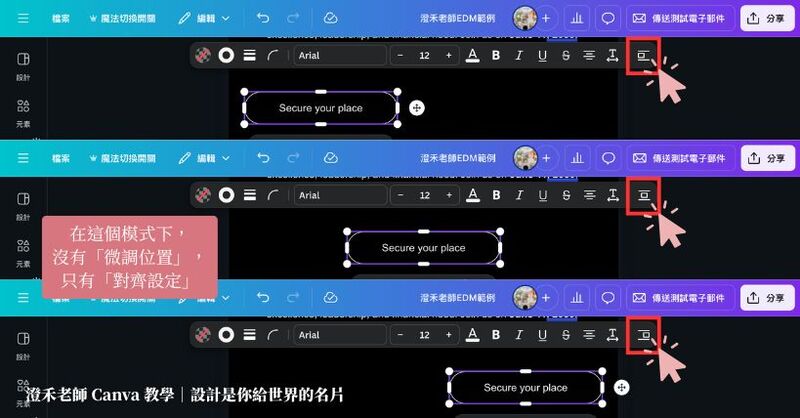
很多新手一打開這個介面就慌了:「老師,我想把圖片往左移一點點,為什麼它一直彈回去?」,因為在這個模式下,沒有「微調位置」這回事,只有「對齊設定」。如果你不懂這個邏輯,做出來的版面就會顯得很僵硬,或者為了硬要排版而把版面弄得支離破碎。
色彩戰略:破解無法一鍵套色的「分區配色法」
背景色的層次運用
在一般的 Canva 設計中,我們習慣用「右鍵 -> 套用顏色至頁面」來快速試色,但在電子郵件的區塊編輯器中,這個功能是失效的。因為這裡沒有「整張頁面」的概念,只有「一個個區塊」。
💡 每天不到一杯咖啡錢,就能無限學!
點擊關鍵:原生按鈕太醜?教你「圖片按鈕」置入密技
CTA按鈕的顏值戰爭
在電子郵件編輯器側邊欄,元素裡有一個「按鈕 (Button)」選項。雖然它很方便,可以直接輸入文字、設定連結,但它的樣式非常陽春:只有簡單的圓角和填色,無法設定外框 (Border),也做不出陰影、漸層或立體感。
為什麼你需要「做」一個按鈕?
在行銷心理學中,按鈕必須看起來「可口」且「立體」,才能誘發點擊。Canva 原生的平面化按鈕有時候太過單薄,容易被視為裝飾色塊而被忽略。
Canva實戰技巧(進階)
為了突破限制,澄禾老師教你一招「偷吃步」:用圖片連結取代原生按鈕。
製作漂亮的按鈕圖片
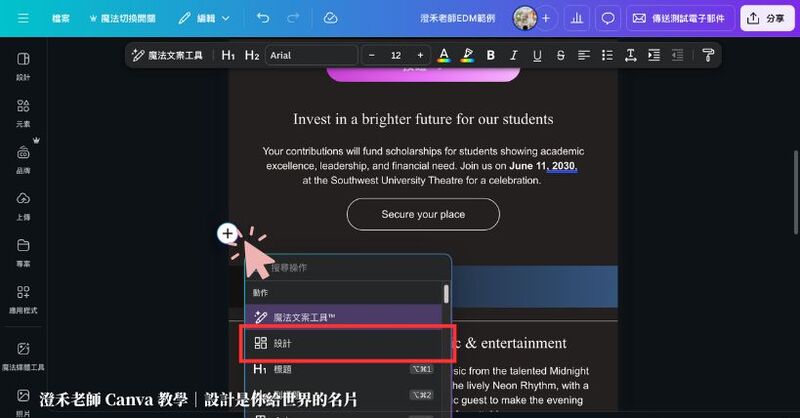
1. 找到頁面中的「+」後選擇「設計」
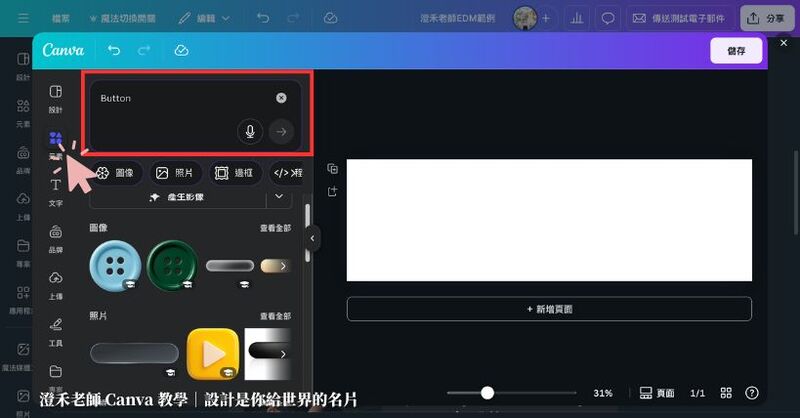
2. 尋找膠囊形狀:在側邊欄點選「元素 (Elements)」,搜尋關鍵字「Button」或「Shape」,選擇一個圓角矩形或膠囊狀的圖形。圓潤的邊角通常比直角更具親和力。
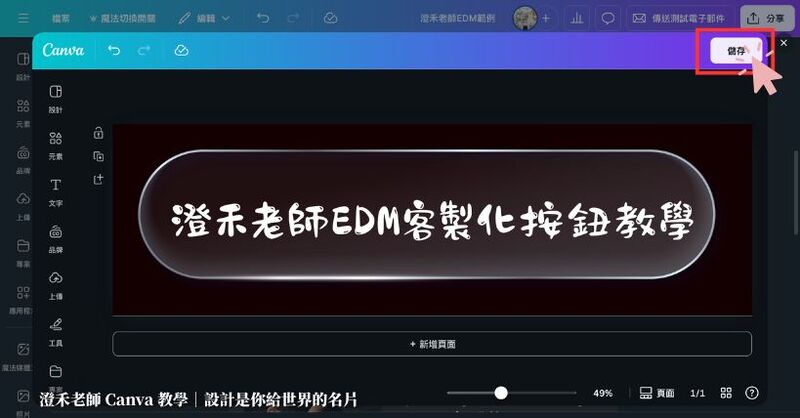
3. 編輯完成後:點選右上角「儲存」
4. 最重要的一步:點選該圖片,在上方工具列找到「連結 (Link)」,貼上你的目標網址。
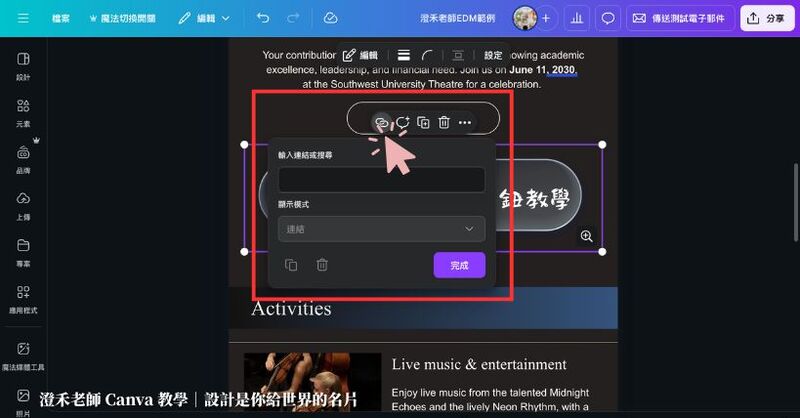
這樣一來,你就擁有了一顆既有設計感、又能點擊跳轉的「超級按鈕」!
Canva實戰操作流程:正確的開檔與輸出步驟
既然了解了工具特性,接下來我們走一遍正確的流程,避免一開始就做白工。
步驟1:正確的入口 (不要自訂尺寸)
- 請直接在 Canva 首頁點選「電子郵件 (Email)」。
- 點選後,系統會直接開啟一個空白的區塊式編輯器。
- 注意:這時候你是無法設定尺寸大小的。因為這個格式是響應式的,寬度固定(通常約 600px),長度則隨內容無限延伸。
步驟2:選擇模板或從零堆疊
- 左側「設計」會出現許多「電子郵件模板」。這些模板都是已經排好「區塊」的。
- 你可以直接套用,然後用「拖拉」的方式調整順序。
- 如果要刪除某個區塊,點選該區塊旁的「垃圾桶」圖示即可。
步驟3:置入內容與連結
- 依照前面教的「積木堆疊法」置入文字與圖片。
- 再次檢查所有圖片(包含 Logo、Banner、商品圖)是否都已加入連結。在電子報行銷中,圖片的點擊率往往比文字還高,千萬別浪費這些版位。
步驟4:預覽與輸出
這是電子郵件製作最獨特的地方,你有兩個選擇:
1. 整合發送 (Integration)
完成編輯後可以傳送測試的電子郵件給自己。
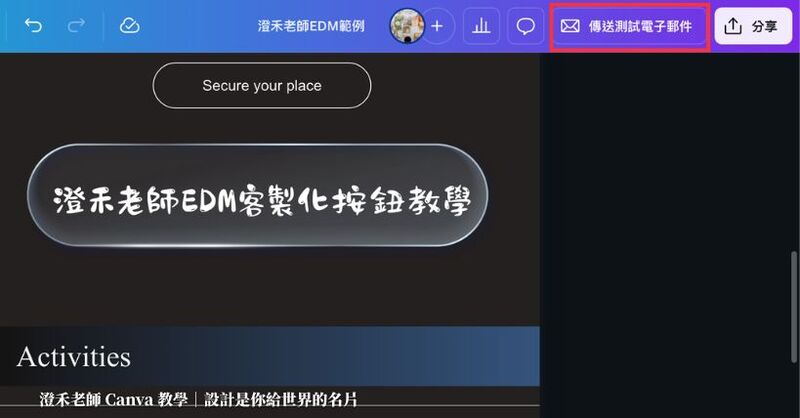
確認無誤後,點選右上角「分享」選擇你的電子郵件平台(如Gmail),串接帳號。
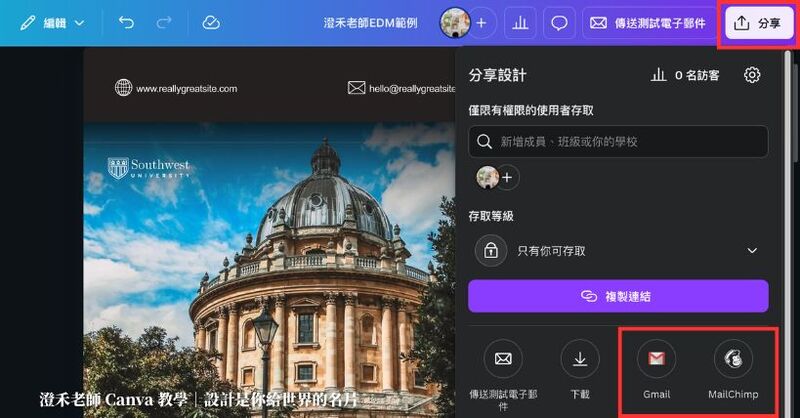
串接帳號後,可以直接把這個設計「匯入」到平台的後台變成草稿。
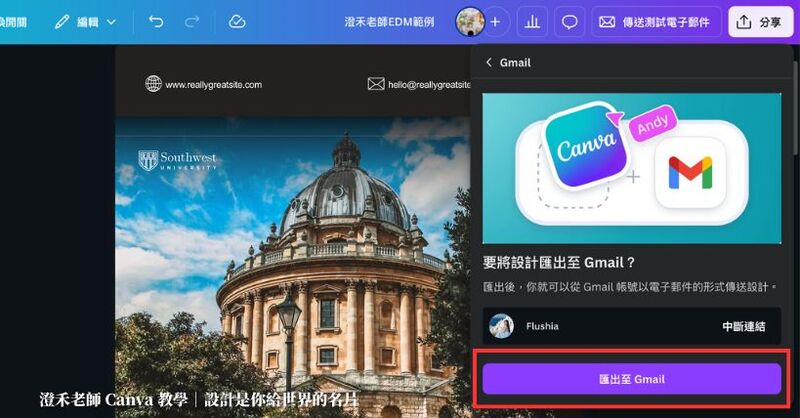
你可以再串接的平台上找到該設計的草稿。
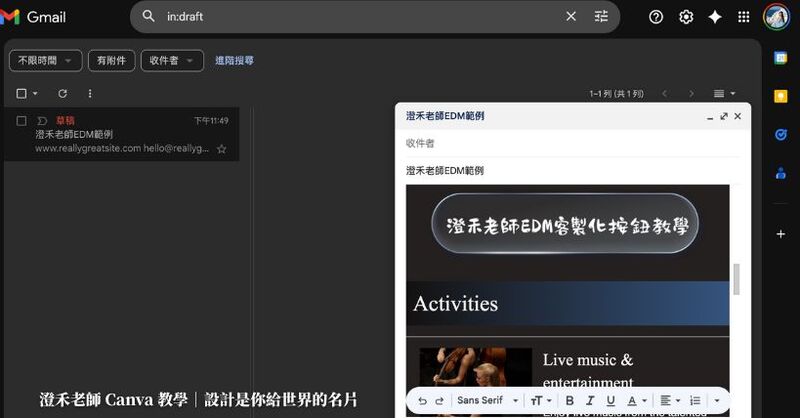
2. 下載圖片 (不推薦用於長文)
如果你選擇下載 JPG/PNG,整封信會變成一張長圖。
缺點:信件裡的連結會失效(變成一張死圖),除非你在寄信軟體裡另外切圖設連結。所以,除非你的信很短,否則請盡量使用「整合發送」功能。
澄禾老師的真心話:適應工具,而非對抗工具
很多設計師轉戰 Canva 電子郵件編輯器時都會感到挫折:「為什麼不能隨便移?為什麼字體限制這麼多?」
其實,這不是 Canva 的問題,而是 Email 協議 (Email Protocol) 本身的老舊限制。為了讓你的信在 Outlook、Gmail、Yahoo 甚至手機上都能正常顯示,設計必須回歸最原始的「表格與區塊」邏輯。身為設計者,我們的任務不是在畫布上揮灑創意,而是在規則內解決問題。當你學會了用「區塊」來思考,你會發現這種限制反而是一種保護—它保護你的內容不會因為讀者的螢幕大小而支離破碎。試著運用今天教的技巧,你會發現,就算是方方正正的積木,也能堆疊出令人驚艷的設計城堡,我是澄禾老師,我們下次見。

加入菜鳥救星學習會員,不定期獲得更多知識吧!點我註冊 / 登入
不同頻道,不同知識 !