2026/09/16
AI 創作者必修:ComfyUI 工作流實戰教學,打造可複製的高質感人物寫真
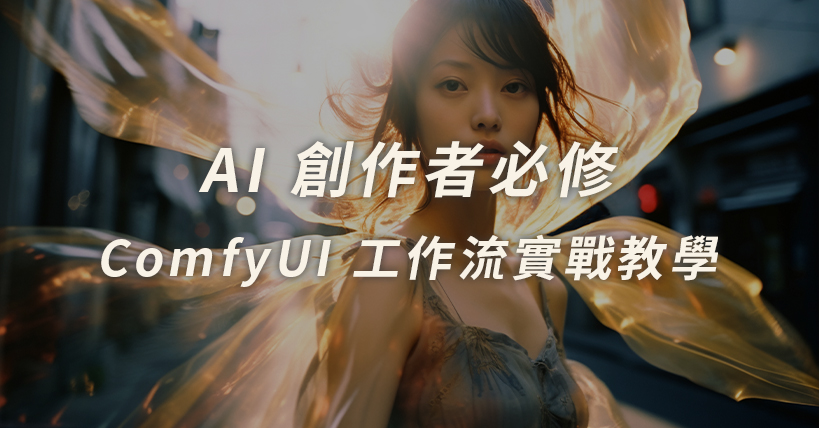
同樣是用AI做出來的人物寫真,為什麼有人的作品質感一致、風格穩定,你卻每次生出來的臉都不一樣,甚至崩壞到認不出來?很多人卡在Midjourney或Stable Diffusion WebUI,靠一次次盲抽碰運氣,做出滿意的圖之後卻沒辦法複製第二次。問題不在你的美感或Prompt寫得不夠好,而是少了一套「可以重複執行」的工作流程。單張圖片的隨機生成,永遠沒辦法變成穩定的產出系統。這篇文章會帶你從安裝ComfyUI開始,一步步搭建出屬於自己的節點式工作流,讓你之後做人物寫真不再靠運氣,而是靠一套可以複製、可以微調、可以分享的固定流程。
本集學習重點
什麼是 ComfyUI?為什麼它是打造高質感人物寫真的最佳工具
ComfyUI是一套基於Stable Diffusion的節點式(Node-based)AI繪圖介面,跟Midjourney那種打字等結果的黑盒子操作完全不同。在ComfyUI裡,生圖的每一個步驟——模型載入、提示詞編碼、取樣器設定、放大處理——都被拆解成一顆顆獨立的節點,你可以清楚看到圖片是怎麼一步步被組裝出來的。
對於想打造高質感人物寫真的創作者來說,這個特性有兩個決定性的好處。第一是可重複性:只要保存工作流檔案(.json),下次開啟就是同一套設定,不用擔心參數忘記或亂調導致風格跑掉。第二是可拆解性:想換一顆臉部修復模型、想加一個放大流程,只要修改對應的節點,其他部分完全不受影響,不像WebUI改一個設定常常牽一髮動全身。
相較於Midjourney的盲盒式生成,ComfyUI讓你能精準控制每一個環節,這正是打造可複製高質感人物寫真的核心關鍵——別人問你這張怎麼做的,你可以直接把工作流檔案傳給對方,對方載入後就能重現一模一樣的流程,這是純文字Prompt永遠做不到的事。
✦ 推薦課程:AI寫真工作流-開源模型生成應用
ComfyUI安裝新手教學,從零到能開始跑第一個工作流
安裝ComfyUI其實比想像中簡單,目前最推薦新手的方式是下載官方的整合包(Portable版本),不需要自己處理Python環境跟套件相依性問題,解壓縮後直接執行就能用。如果你的電腦是Windows且有NVIDIA顯示卡(建議VRAM至少8GB以上),這個方法幾乎不會踩雷。
安裝完成後,第一件事是下載基礎模型。你至少需要一個Checkpoint模型(決定畫風與人物基礎樣貌)、一個VAE模型(讓色彩與細節更準確),如果想做特定風格或特定人物特徵,還可以加裝LoRA模型(風格微調小模型)。這些檔案下載後放進對應的models資料夾,重新啟動介面就能在節點選單中看到。
介面上有幾個關鍵概念一定要先搞懂:Node(節點)是每個功能區塊;Workflow(工作流)是把節點連接起來的完整流程;Queue(佇列)則是把設定好的工作流送出去執行生圖的按鈕。剛開始不用自己從零搭建,官方內建的預設工作流或社群分享的範本,都是很好的練習起點,先跑通一次再慢慢修改,會比空白畫布硬想快很多。
💡 一次訂閱,全站課程無限學!
每月 NT$3,600 起,電腦、AI、設計、外語等多元課程一次擁有,不限觀看次數、AI助教、跨裝置學習,隨時隨地自由學!
用 ComfyUI 工作流打造可複製的人物寫真,實戰步驟拆解
一套完整的人物寫真工作流,通常會拆成三個階段。第一階段是基礎生圖:載入Checkpoint與LoRA,寫入正向與負向Prompt(描述想要的人物特徵、場景、光線,以及要避免的崩壞元素),設定取樣器與步數後送出生成。這一步決定了整張圖的骨架與構圖。
第二階段是臉部修復,這是人物寫真跟一般場景圖最大的差異之處。你可以加入FaceDetailer這類節點,專門針對臉部區域做二次細化,解決遠景人像常見的五官糊掉、眼神空洞等問題,讓臉部細節跟身體其他部位的解析度一致。
第三階段是高解析放大,用Upscale節點把圖片從基礎解析度放大到適合輸出使用的尺寸,同時保留細節不糊化。這三個階段串接完成後,把整個工作流另存成json檔,之後不管是要做形象照、社群頭像素材,還是接案幫客戶做風格化人像,都只要換掉Prompt跟參考圖,就能維持同一套穩定的成品品質,這就是ComfyUI工作流可複製的真正價值。
ComfyUI教學常見問題:安裝、工作流與人物寫真全解答
看完前面的安裝步驟跟工作流拆解,你心裡可能還有幾個疑問在打轉:我電腦規格夠嗎、學這個要花多久時間、做出來的人物寫真真的能拿去用嗎,這些都是想入門ComfyUI的人最常卡住的地方。以下整理5個最多人問的問題,讓你在動手安裝前先有心理準備,少走一些冤枉路。
Q1:我完全沒有寫程式或AI繪圖基礎,可以學ComfyUI嗎?
A1:可以,但心理準備要做足。ComfyUI的節點介面雖然一開始看起來複雜,但本質上是用滑鼠連連看而不是寫程式碼。建議先從載入別人分享的現成工作流開始,跑通一次、觀察每個節點在做什麼,再慢慢嘗試自己修改參數,會比從零搭建容易上手很多。
Q2:ComfyUI跟Midjourney、Stable Diffusion WebUI比起來,差在哪裡?
A2:Midjourney操作最簡單但幾乎無法控制細節,也難以重複同一個結果;WebUI介面較友善但設定較零散、不容易整理成一套可分享的流程;ComfyUI的節點式架構犧牲了一點上手速度,換來的是完整的流程可視化跟可重複執行的工作流檔案,這對需要穩定量產的人物寫真來說是決定性的差異。
Q3:從安裝到能穩定做出一套人物寫真工作流,大概要多久?
A3:如果每天投入1到2小時,通常抓2到4週會比較實際。第1週熟悉安裝與基本節點概念,第2到3週練習套用與修改現成工作流,第4週開始能自己微調出穩定的個人風格。當然如果有人帶或有現成範本可以參考,時間會再縮短。
Q4:學會ComfyUI之後,除了人物寫真還能應用在哪裡?
A4:應用範圍很廣,包括產品情境圖、社群素材批次生成、電商模特虛擬試穿、甚至影片關鍵幀生成等,只要是需要大量產出風格一致內容的場景,ComfyUI的工作流模式都很適合,這也是很多接案者跟自媒體創作者選擇它的原因。
Q5:用ComfyUI生成的人物寫真可以商用嗎?有沒有版權疑慮?
A5:這牽涉到你使用的底層模型與素材授權條款,不同Checkpoint或LoRA模型的授權範圍不一樣,有些明確禁止商用,有些則允許。使用前務必確認模型頁面標示的授權條款,也建議避免使用未經授權、模仿真實特定人物臉部的素材,以免衍生肖像權爭議。
從安裝到工作流,ComfyUI是你打造專屬人物寫真風格的起點
從安裝ComfyUI、下載必要模型,到搭建基礎生圖、臉部修復、高解析放大三階段的完整工作流,你現在已經掌握了打造可複製高質感人物寫真的核心邏輯——重點從來不是單張圖片運氣好不好,而是有沒有一套穩定、可重複執行的流程。
如果你還沒動手,建議從最小的一步開始:先把整合包載下來裝好,找一個社群分享的現成工作流跑一次,看著節點跑完生成出第一張圖,那個原來是這樣組出來的理解,會比看再多教學文章都有用。
如果你想更有系統地掌握AI繪圖工具、少走自己摸索的冤枉路,從ComfyUI安裝設定、Prompt撰寫邏輯,到打造個人化工作流,菜鳥救星都有課程帶你一步步練成。現在開始學,你也能做出跟別人不一樣、而且隨時能複製的高質感AI作品。
✦ 推薦課程:AI寫真工作流-開源模型生成應用

加入菜鳥救星學習會員,不定期獲得更多知識吧!點我註冊 / 登入
不同頻道,不同知識 !